Comment afficher les envois entrants dans Intelligence 360
Sélectionnez Envois entrants dans la barre de menu supérieure.

L’onglet Envois entrants affiche le nombre d’articles qui ont été retournés au cours des 28 derniers jours. Vous pouvez aussi afficher les articles retournés pour une période de cinq jours ouvrables consécutifs.
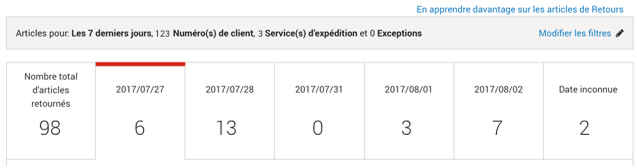
Filtrer les envois entrants
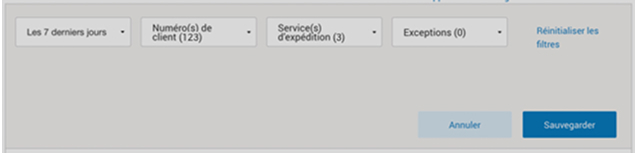
Cliquez sur Modifier les filtrespour choisir les articles que vous voulez afficher.

Vous pouvez filtrer par date, par numéro de client, par service d’expédition ou par exception.
Fonctions Rechercher et Télécharger
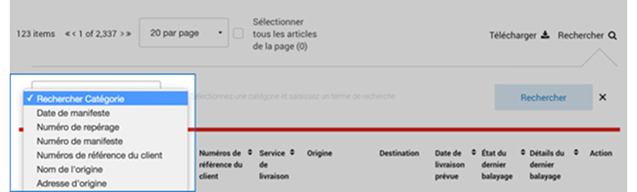
Cliquez sur la loupe pour afficher la barre de recherche. Choisissez ensuite une option dans le menu déroulant Rechercher catégorie.
Si vous avez des questions sur les définitions des en-têtes de colonnes, veuillez consulter Définitions des termes utilisés dans Intelligence 360.
Vous pouvez télécharger vos envois sortants en trois formats différents : PDF*, CSV ou Excel.
*Certains rapports n'offrent pas un aperçu optimal en format PDF.
Seuls les articles figurant à l’écran sont téléchargés. Pour afficher une grande quantité de renseignements, créez un Rapport sommaire de repérage.
Vous ne trouvez pas le numéro de repérage que vous cherchez? Mettez à jour votre liste en cliquant sur c, à droite de Dernière mise à jour.
Ajouter un envoi entrant à la liste de surveillance et configurer un avis
Ouvrir le menu à trois points sous Action. Vous pouvez maintenant cliquer sur Ajouter à la liste de surveillance ou Créer un avis pour un article.
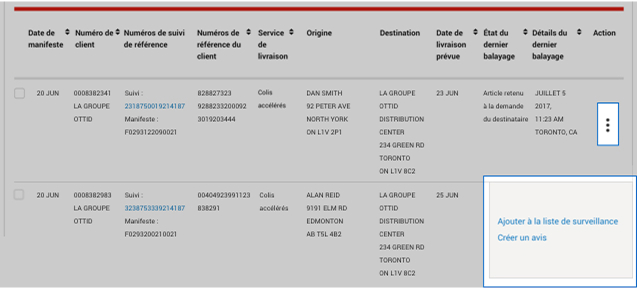
Gardez vos articles importants à l’œil en ajoutant jusqu’à 20 articles à votre liste de surveillance, ce qui vous permettra d’y accéder rapidement à l’écran d’aperçu.
Configurez des avis de repérage en temps réel pour recevoir une mise à jour chaque fois que l’état d’avancement de la livraison d’un article change. Vous pouvez recevoir des avis directement dans l’outil à la page Mes avis ou par courriel. Les avis peuvent être envoyés à un maximum de 10 adresses de courriel différentes.