Remarque : Consultez régulièrement le site Web d’Adobe pour vous assurer que vous avez la version la plus récente du modèle.
Parcourir ce sujet
Exigences pour les enveloppes standard à deux fenêtres
Les enveloppes standard à deux fenêtres doivent répondre aux exigences décrites sur cette page.
- Le modèle Adobe IllustratorMC (AI) fonctionne au moyen de calques. Dans AI, sélectionnez l’option Fenêtre, puis l’option Calques, si la palette des calques n’est pas affichée. Consultez les caractéristiques du modèle ci-dessous pour savoir à quoi servent les divers calques.
- Cliquez sur l’icône d’œil d’un calque pour l’afficher ou le masquer.
- Sauvegardez le fichier ou exportez-le au format de votre choix après avoir effectué vos modifications.
- Votre maquette est maintenant prête pour votre prochaine campagne de publipostage.
.svg "Saisie d’écran montrant les calques dans Adobe Illustrator")
- Calques de la vignette. Diverses vignettes postales sont incluses dans des calques distincts. Sélectionnez le calque correspondant à la vignette appropriée pour votre envoi.
- Calques d’adresses de destination et de retour. Vous pouvez modifier les calques d’adresses de destination et de retour, au besoin.
- Calque des zones d’adresse et d’affranchissement. Le calque des zones d’adresse et d’affranchissement délimite les zones réservées à l’adresse et à l’affranchissement de l’article. L’adresse doit apparaître à l’intérieur de ces zones.
- Calque des éléments graphiques et des zones margées. Le calque des éléments graphiques et des zones margées délimite les zones où vous pouvez mettre du texte, des images ou des éléments graphiques, ainsi que les zones margées, qui doivent être exemptes d’éléments graphiques et de texte (à l’exception de l’adresse).
- Calque d’exemple d’éléments graphiques. Le calque d’exemple d’éléments graphiques comprend des éléments graphiques, du texte et des couleurs sur un article de courrier.
Remarque :
- Nous avons conçu l’outil Conseiller en courrier mécanisable pour vous aider à concevoir des enveloppes, des envois à découvert et des cartes qui répondent à nos spécifications. En délimitant les zones réservées à l’adresse et à l’affranchissement, l’outil permet aussi de mettre en évidence les zones que vous pouvez personnaliser, afin que vous puissiez en tirer parti. L’outil est basé sur notre module de conception du courrier mécanisable et tient compte des exigences de base en matière de conception des articles.
- Pour connaître toutes les exigences, vous devez consulter le Guide du client qui s’applique à votre service.
- Cet outil vous permet de télécharger un modèle de courrier et d’en modifier certains éléments au moyen du logiciel de conception de votre choix. Toutefois, si vous modifiez la taille ou la disposition d’un modèle, il se peut que votre article ne soit plus conforme aux spécifications, ce qui pourrait le disqualifier du service ou des tarifs prévus. De telles modifications peuvent également avoir une incidence sur les coûts de fabrication des enveloppes et des cartes, ou sur les frais d’affranchissement. Il vous incombe de vous assurer que la version finale des enveloppes, des envois à découvert ou des cartes est conforme aux exigences une fois les articles imprimés.
- Nous avons fait notre possible pour veiller à ce que notre outil Conseiller en courrier mécanisable soit précis au moment du lancement, mais nous n’assumons aucune responsabilité en cas d’inexactitudes ou d’omissions.
- MC Marque de commerce d’Adobe Systems inc.
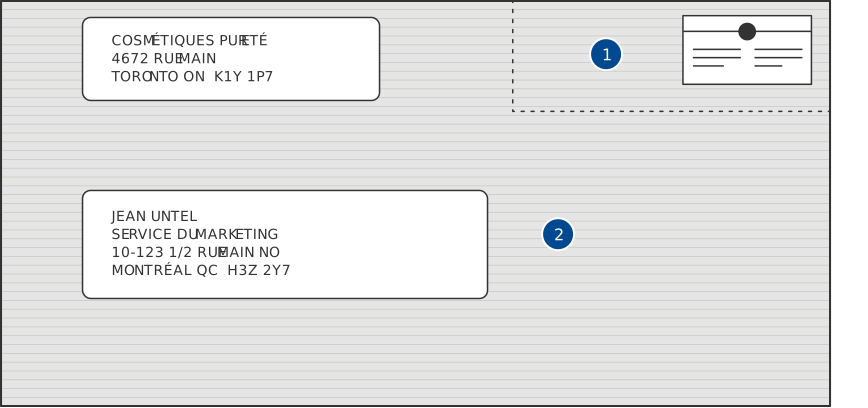
Calque 1
- Zone d’affranchissement. La zone d’affranchissement est située dans le coin supérieur droit de l’enveloppe. Elle ne doit pas dépasser 35 mm à partir du haut et 74 mm à partir du bord droit de l’enveloppe. Si vous utilisez une machine à affranchir, la zone d’affranchissement est de 35 mm sur 100 mm.
- Zone d’adresse de retour. L’adresse de retour est située dans le coin supérieur gauche de l’enveloppe.
- Zone d’adresse de destination. La zone d’adresse de destination se trouve à 35 mm du haut, à 10 mm du côté gauche, à 10 mm du bas et à 10 mm du côté droit de l’enveloppe.
Calque 2
- Zone d’affranchissement. La zone d’affranchissement est située dans le coin supérieur droit de l’enveloppe.
- Zone réservée aux éléments graphiques. Vous pouvez placer des éléments graphiques n’importe où à l’extérieur de la zone margée.
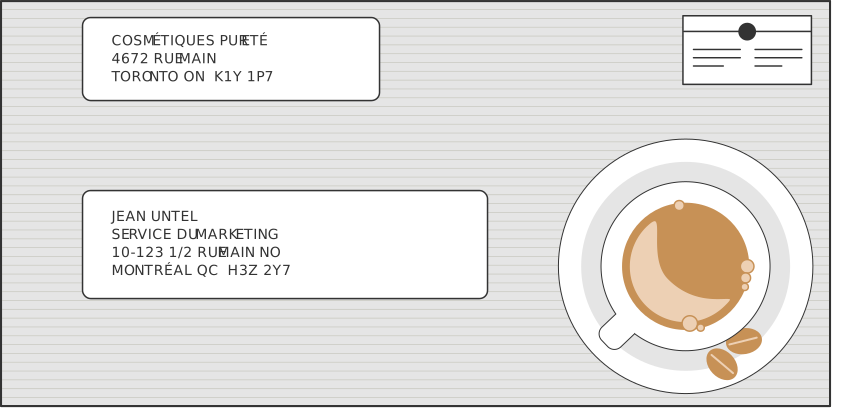
Calque 3
Exemple d’enveloppe standard horizontale à deux fenêtres avec éléments graphiques.
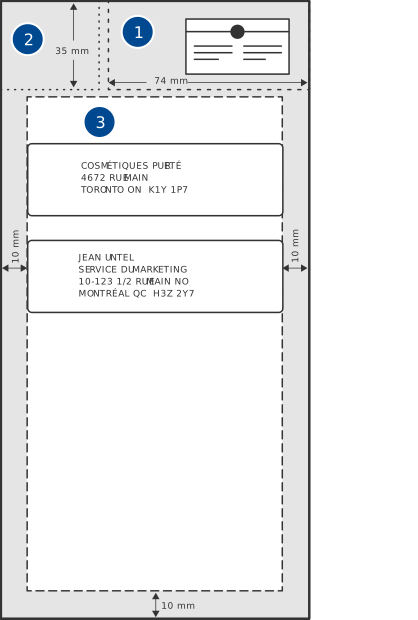
Calque 1
- Zone d’affranchissement. La zone d’affranchissement est située dans le coin supérieur droit de l’enveloppe. Elle ne doit pas dépasser 35 mm à partir du haut et 74 mm à partir du bord droit de l’enveloppe. Si vous utilisez une machine à affranchir, la zone d’affranchissement est de 35 mm sur 100 mm.
- Zone d’adresse de retour. L’adresse de retour est située dans le coin supérieur gauche de l’enveloppe. Elle ne doit pas se trouver à plus de 35 mm du haut de l’enveloppe.
- Zone d’adresse de destination. La zone d’adresse de destination se trouve à 35 mm du haut, à 10 mm du côté gauche, à 10 mm du bas et à 10 mm du côté droit de l’enveloppe.
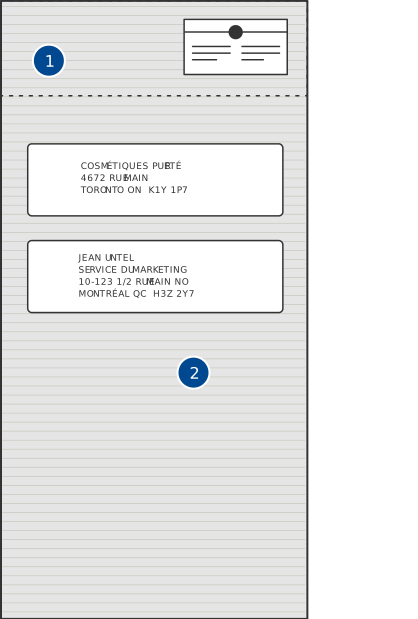
Calque 2
- Zone d’affranchissement. La zone d’affranchissement se trouve dans le haut de l’enveloppe.
- Zone réservée aux éléments graphiques. Vous pouvez placer des éléments graphiques n’importe où à l’extérieur de la zone margée.
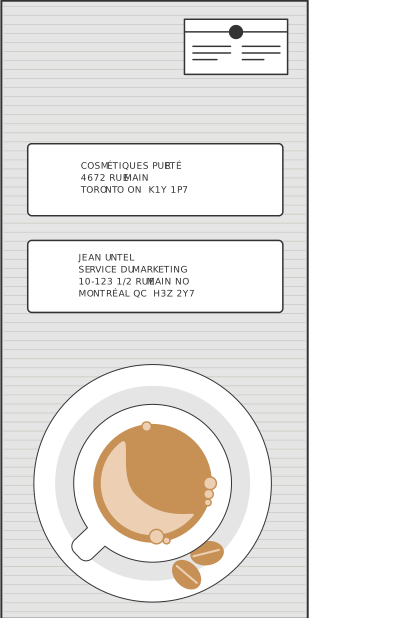
Calque 3
Exemple d’enveloppe standard verticale à deux fenêtres avec éléments graphiques.