Comment créer un rapport de profil d’expédition selon la catégorie de poids

Ce rapport mensuel fournit des renseignements consolidés sur le coût net ($), le volume de colis et le poids moyen (kg ou équivalent volumétrique [EV]) des articles. Les renseignements sont regroupés par catégorie ou échelle de poids.

Pour obtenir les résultats les plus récents, générez ce rapport après le mardi comme les renseignements sont téléchargés tous les mardis.

Suivez les directives ci-dessous pour créer un rapport.

  1. Cliquez sur Mes rapports dans la barre de menus.

    Menu de navigation d'Intelligence 360 avec l'option « Mes rapports » en surbrillance.
  2. Cliquez sur le bouton Créer un nouveau rapport.

    Menu d'Intelligence 360 avec le bouton « Créer un nouveau rapport » en surbrillance.
  3. Cliquez sur Créer dans la boîte « Profil d’expédition : selon la catégorie de poids ». Vous pouvez visualiser le rapport avant de le générer.
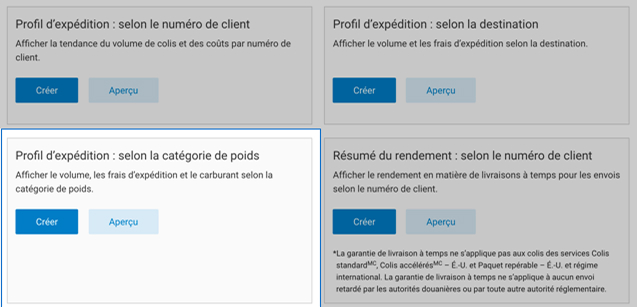
    Menu « Créer un nouveau rapport » d'Intelligence 360 avec l'option « Profil d’expédition : selon la destination » en surbrillance.
  4. Saisissez la date de début et la date de fin de la période* visée par votre rapport.
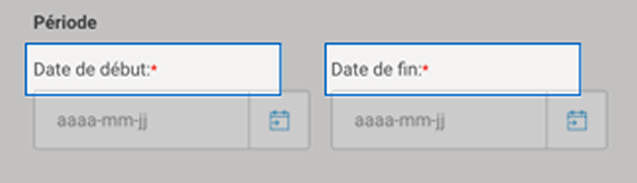
    Sélection de période d'Intelligence 360.

    * Vous pouvez retourner en arrière d'un maximum de deux ans. Cependant, vous ne pouvez pas récupérer des renseignements datant d'avant que vous commenciez à utiliser Intelligence 360.

  5. Choisissez les numéros de client pour lesquels vous souhaitez que les données soient incluses dans le rapport.
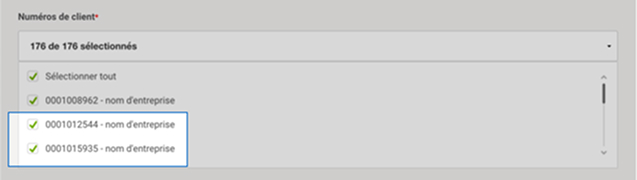
    Liste déroulante « Numéros de client » d'Intelligence 360.
  6. Sélectionnez une destination (vous pouvez uniquement générer un rapport pour une destination à la fois). Cliquez sur le bouton Continuer.

    Options du menu « Destinations » d'Intelligence 360.
  7. Choisissez les types de service pour lesquels vous souhaitez que les données soient incluses dans le rapport.
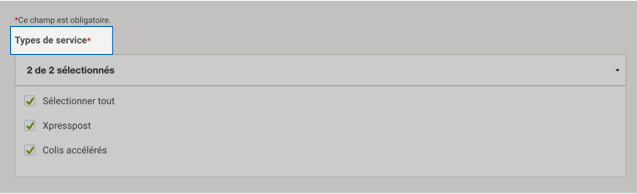
    Liste déroulante « Types de service » d'Intelligence 360.
  8. Sélectionnez une échelle de poids. Vous pouvez générer un rapport qui comprend le poids (kg) de tous les articles ou sélectionner une échelle de poids.
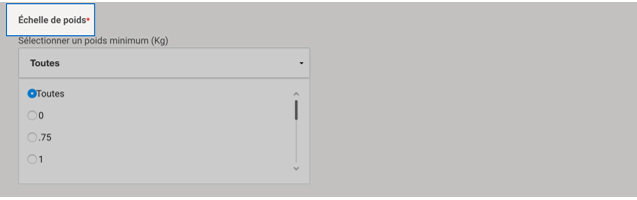
    Menu d'Intelligence 360 avec le champ pour « Échelle de poids » en surbrillance.
  9. Choisissez un poids minimal et un poids maximal.
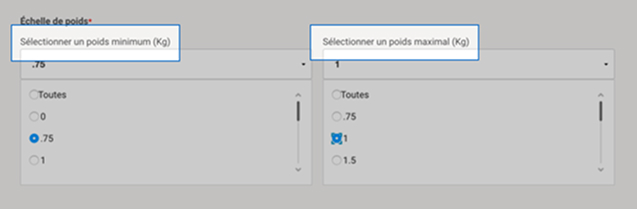
    Menu d'Intelligence 360 avec les champs pour un poids minimal et un poids maximal en surbrillance.
  10. Entrez un titre de rapport, une adresse de courrielet un format aux fins de téléchargement.
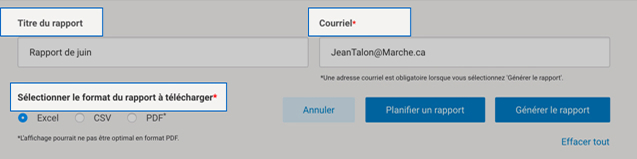
    Menu d'Intelligence 360 avec les champs pour le titre du rapport, l'adresse courriel et le format de téléchargement en surbrillance.

Vous pouvez planifier la production périodique d’un rapport ou générer un rapport immédiatement.

Une fois votre rapport produit, vous pouvez :

  • Le télécharger
  • L’ajouter à vos favoris (maximum de cinq)
  • Le modifier
  • En planifier la production, l’envoyer par courriel ou le sauvegarder comme modèle

Définitions clés

Description Terme Définition
Jusqu’à l’échelle de poids (kg ou EV) Représente l’échelle de poids maximale (kg ou EV). Pour établir l’échelle de poids, reportez-vous à la ligne au-dessus dans le rapport.
Supplément pour carburant ($) Somme des montants de supplément pour carburant pour tous les articles de chaque échelle de poids.
Coût net total ($) (y compris le supplément pour carburant) Somme de tous les articles facturés pour chaque échelle de poids. Le coût net comprend TOUS les frais et surcharges (p. ex. le supplément pour carburant et le coût de l’option Signature). Le coût net NE COMPREND PAS les taxes applicables.
Volume Nombre d’articles facturés pour chaque échelle de poids.