-
Cliquez sur Mes rapports dans la barre de menus.

-
Cliquez sur le bouton Créer un nouveau rapport.

-
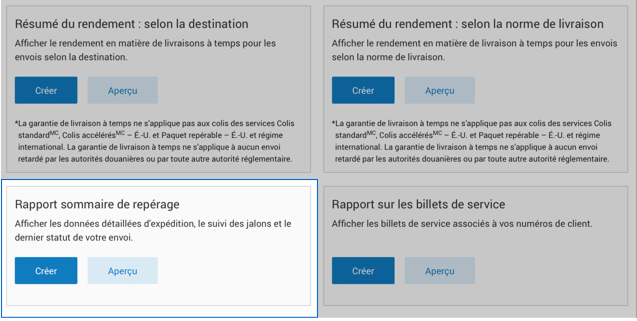
Cliquez sur Créer dans la boîte « Sommaire de repérage ». Vous pouvez visualiser le rapport avant de le générer.
-
Saisissez la date de début et la date de fin de la période* visée par votre rapport.
Puisque ce rapport contient des données au niveau de l’article, le fichier pourrait devenir très lourd. Les mesures de contrôle ci-dessous ont été mises en place aux fins d’optimisation du rendement.
- La période visée sélectionnée ne doit pas dépasser trois mois. Si vous choisissez une période de plus de trois mois, un message d’erreur s’affichera.
- Ce rapport peut contenir un maximum de 100 000 entrées.
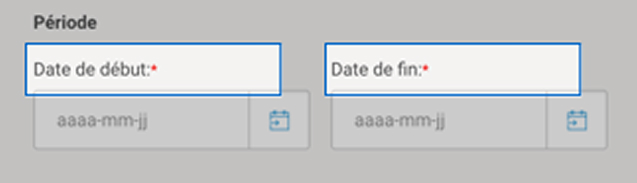
* Vous pouvez retourner en arrière d'un maximum de deux ans. Cependant, vous ne pouvez pas récupérer des renseignements datant d'avant que vous commenciez à utiliser Intelligence 360.
-
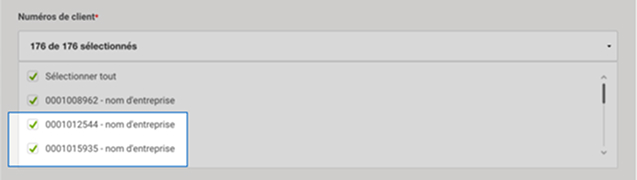
Choisissez les numéros de client pour lesquels vous souhaitez que les données soient incluses dans le rapport.
-
Sélectionnez une destination (vous pouvez uniquement générer un rapport pour une destination à la fois). Cliquez sur le bouton Continuer.

-
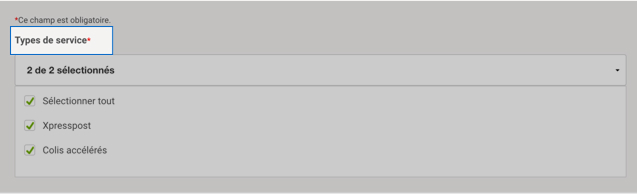
Choisissez les types de service pour lesquels vous souhaitez que les données soient incluses dans le rapport.
-
S’il y a lieu, vous pouvez filtrer par numéro de manifeste. Ce champ n’est pas obligatoire.

-
S’il y a lieu, vous pouvez filtrer par Référence 1 et Référence 2, ce qui correspond aux renseignements que vous avez saisis dans votre système d’expédition. Ces champs ne sont pas obligatoires.

-
Entrez un titre de rapport, une adresse de courrielet un format aux fins de téléchargement.
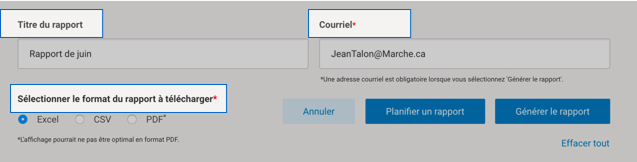
Vous pouvez planifier la production périodique d’un rapport ou générer un rapport immédiatement.
Une fois votre rapport produit, vous pouvez :
- Le télécharger
- L’ajouter à vos favoris (maximum de cinq)
- Le modifier
- En planifier la production, l’envoyer par courriel ou le sauvegarder comme modèle